






こんにちは、Nogi(@NogiMaga)です!
この記事では

株価の更新や優待利回りの比較が面倒・・・
他に良い方法ないかな?
という方のために、株主優待に特化したTodoリスト『Kabu-ToDo』を作成したので紹介します。
Kabu-ToDoでどんなことができるのか?という概要と基本的な使い方を紹介していきます。
それでは、どうぞ!
こんな人にオススメ
- クロス取引をしているけど、管理できる台帳がほしい人
- Excelで管理しているけど株価チェックが面倒な人
- 高利回りの優待を効率よくクロスしたい人
クロス取引のExcel管理、大変じゃない?
ブログの著者である私は8年ぐらい株主優待のクロス取引をしていますが…、Excelで管理していてこのような問題に直面していました。
ココがダメ
- 株価の更新が手動になってしまう
- 優待利回りでソートできない
- 金利や信用事務管理費のコスト計算が面倒
- 権利月ごとにExcelのシートが分かれて管理が煩雑

特に3月は優待の数が多く、どの銘柄が利回りが高いかなどを調べるのも一苦労。
その時にふと「各銘柄をタスクに見立てて、株主優待のクロス取引に特化したTodoリストを作ったらいいんじゃないか?」と思い作成しました。
Kabu-ToDoの特徴
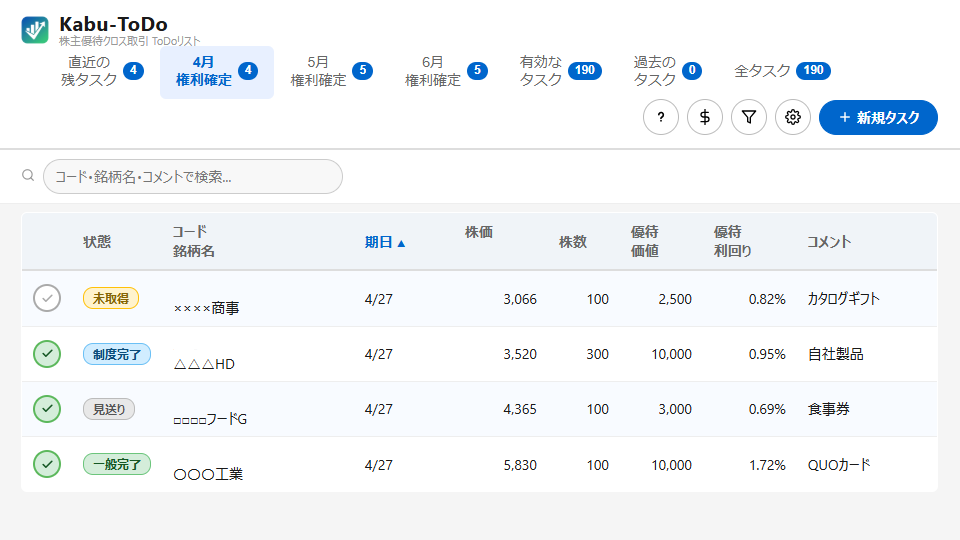
作成したTodoリスト『Kabu-ToDo』の画面と特徴はこんな感じ。
ここがポイント
- 株価は自動で更新されるので手動で取得しなくてよい(※前営業日の株価)
- 各銘柄ごとに権利確定日の繰り返し周期・優待価値などを個別に設定可能
- 金利を設定すればコストも算出可能。信用事務管理費のON/OFFも可。コストを引いた実質利回りも算出可。
- 期日だけでなく、優待利回り・優待価値などでもソート可能
- コメントにハッシュタグ機能を設けて検索だけでなく絞り込みも可能
- パソコンだけでなくスマホからも同じタスクを共有・編集可能
いかがでしょうか?自分は3月中旬にこのツールを作成し、実際に使った結果、3月の株主優待のクロス取引が圧倒的に捗りました。
もちろん3月だけでなく、これからも使っていくつもりです。
「試しに使ってみたい!」という人のために、ここから簡単な使い方を紹介していきます。
ココに注意
Kabu-ToDoはPCでの利用を前提としたWebアプリです。スマートフォンでの使用もできますが、レイアウトが崩れる可能性があります。
新規登録・ログイン
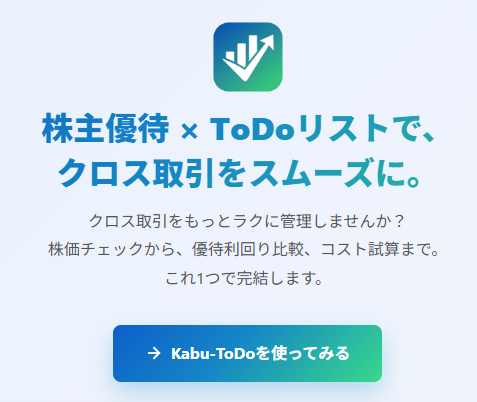
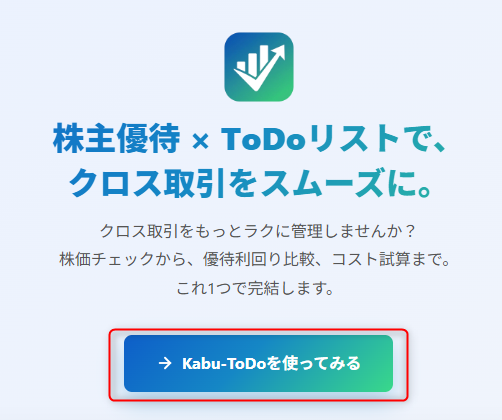
まずはKabu-ToDoのLPページにアクセスします。
LPから『→Kabu-ToDoを使ってみる』をクリックします。
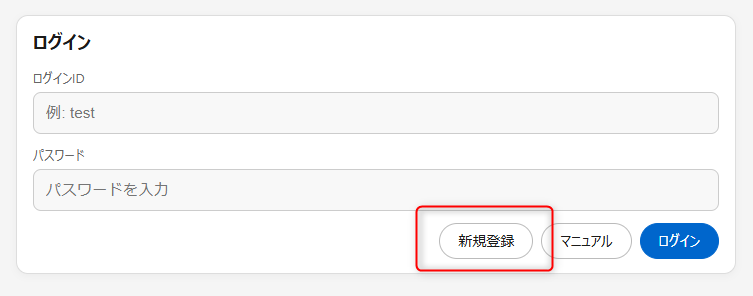
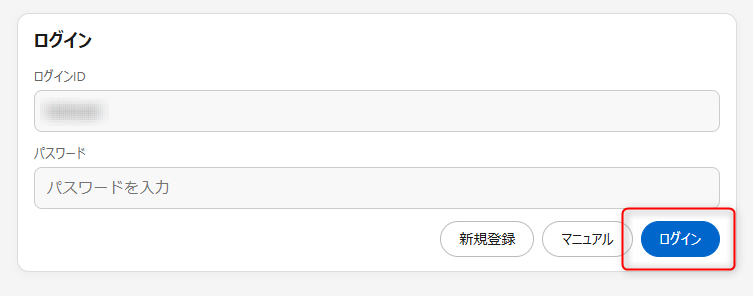
ログイン画面の『新規登録』をクリックします。
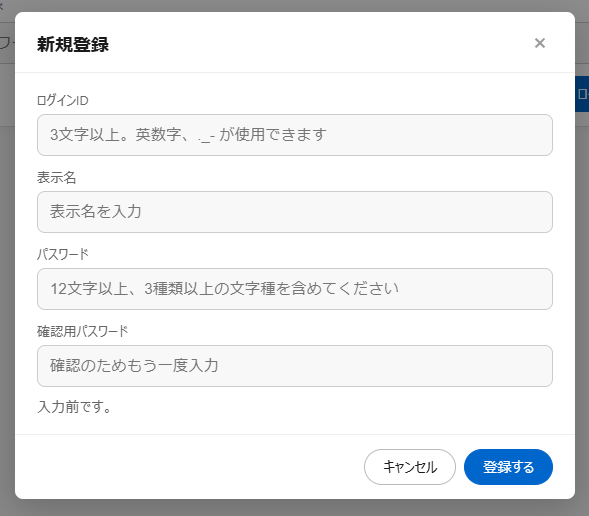
新規登録のモーダルが開くのでログインID、表示名、パスワードを記入します。
パスワードは12文字以上、かつ数字・アルファベット小文字・アルファベット大文字・記号のいずれかから3種類以上含めてください。数字・小文字・大文字の組み合わせ(例:1234testTEST)は可能です。
メールアドレス不要で登録可能なので、『試しに使ってみたいけどメールアドレスとかの個人情報は教えたくない!』という人でも大丈夫です。その代わり、パスワードを紛失した場合は問い合わせフォームからの連絡が必要になり、そのときにメールアドレスが必要になりますので注意してください(問い合わせが多すぎるようなら修正します)。
登録が完了するとログイン画面に戻るので、パスワードを入力してログインします。
タスクの追加
ログインするとこのような画面が表示されます。

それぞれのタブはこのようになっています。また、右上の?マークをクリックするとマニュアルが開きます。
| タブ | 表示されるタスク |
|---|---|
| 直近の残タスク | 期日が31日以内、かつ未取得、かつ権利確定日を過ぎていないタスク |
| ○月権利確定 | 権利確定日が今月のタスク(全状態) |
| ○月権利確定 | 権利確定日が来月のタスク(全状態) |
| ○月権利確定 | 権利確定日が再来月のタスク(全状態) |
| 有効なタスク | 権利確定日を過ぎていないタスク(全状態) |
| 過去のタスク | 権利確定日を過ぎたタスク(全状態) |
| 全タスク | すべてのタスク |
これから追加するタスクが増えたことがわかるように、まずは『全タスク』のタブを選択してください。スマホの場合は左上のハンバーガーメニュー(3本線)から選択できます。
タスクが何もないのでタスクを登録してみましょう。右上の青い+新規タスクのボタン(スマホの場合は右上の+ボタン)をクリックします。
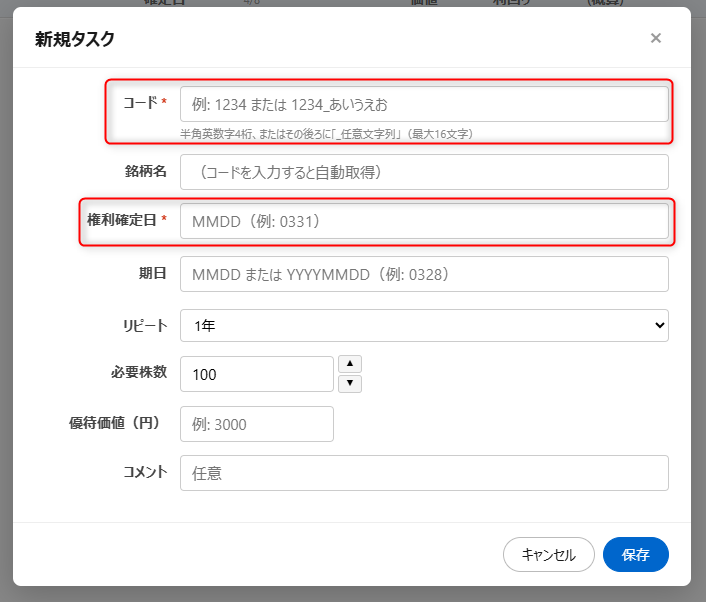
新規タスクのモーダルが表示されます。
例として『すかいらーく』の株主優待をタスクとして登録していきます。
タスク追加時は、少なくとも『コード(証券コード)』と『権利確定日』が入力されている必要があります。タスクを追加するときは、最低限この部分さえ記入してあれば登録できます。
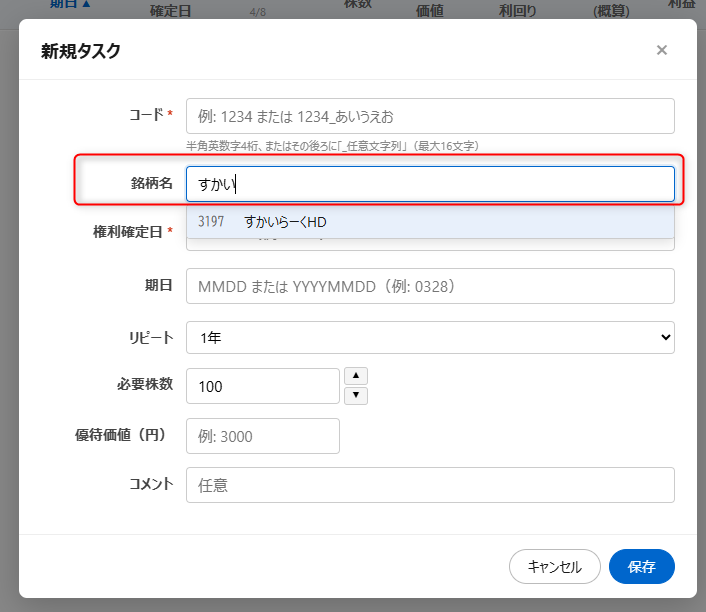
直接証券コードを記入してもよいですが、証券コードを覚えていない場合、銘柄名に2文字以上の文字列を入力すると候補が提示されます。目的の候補をクリックすると銘柄名とコードに反映されます。
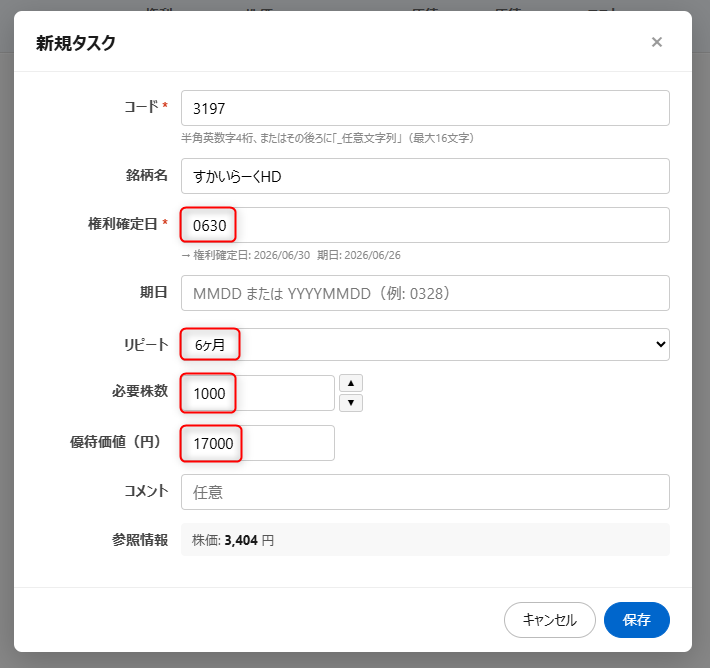
権利確定日はYYYYMMDD形式か、MMDD形式で入力します。すかいらーくの権利確定日は6月末・12月末の年2回なので、すかいらーくの場合は権利確定日に『0630』か『1231』を入力します。このとき、1~9月は1文字目の0を追加することを忘れないでください。
因みに△月20日が権利確定日のような、権利確定日が月末ではない銘柄にも対応しています。
権利確定日を入力すると期日(権利付き最終日)が自動的に計算されるので、権利付き最終日=期日でよい場合は空欄でOKです。例えば、売禁になるのが早いので早めに制度クロスしたいという場合は、この納期を書き換えて権利付き最終日よりも早くすることができます。
すかいらーくの場合、半年ごとに優待があるので、タスクのリピート周期は6か月にします。これで権利確定日を過ぎると6ヶ月後に期日を更新したタスクがリピートされます。デフォルトは1年(年1回)なので、年に複数回優待がある銘柄の場合はリピート周期を変えてください。
必要株数と優待価値はお好みで設定できます。コメント欄には優待の内容などを記載可能です。ハッシュタグでタグ付けも可能です。ちなみに、優待価値を0にすると自動的に『#空クロス』のタグが付きます。タスクのコードは重複していても追加できます。
タスクの追加が完了するとタスク表に反映されます。因みにタスクは最大1000件まで保存可能です。

チェックマークをクリックすると、チェックマークが緑色になり、『制度完了』または『一般完了』になります。デフォルトは『制度完了』ですが、ユーザー設定で変更可能です。既に緑色のチェックマークをクリックすると、チェックマークが白色になり『未取得』に戻ります。

CSVファイルのインポート
一括で追加できないの?
という場合のためにCSVファイルのインポート手順を説明します。
まずはサンプルのCSVファイルをダウンロードしてください。
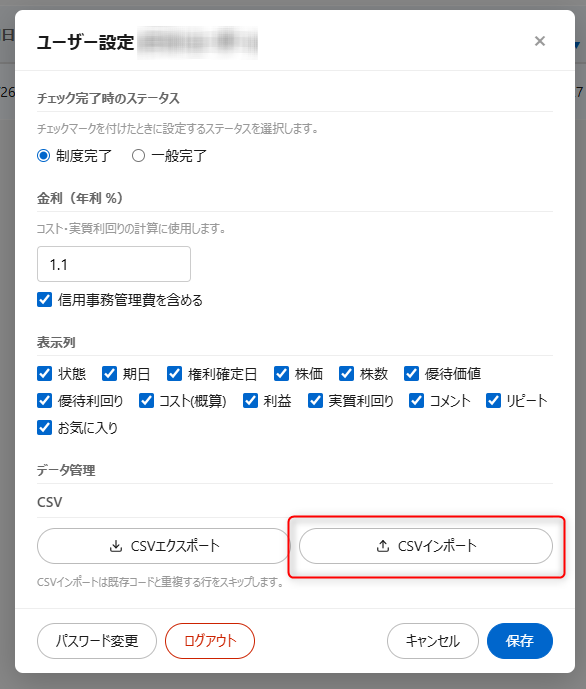
ダウンロードが終わったら歯車のアイコンをクリックします。

ユーザー設定モーダルが開くので、『CSVインポート』のボタンをクリックし、ダウンロードした『kabu-todo-sample.csv』を読み込みます。
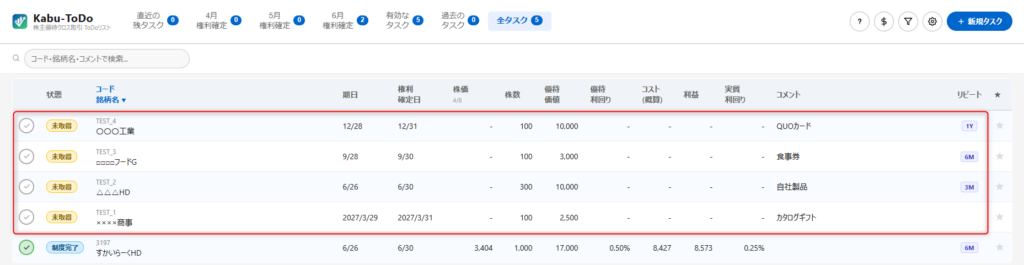
赤く囲んだタスク4件が追加されていればOKです。『kabu-todo-sample.csv』をベースにcsvファイルを編集すれば、各自のExcelファイルで登録していた銘柄なども登録可能です。
このとき、既に同一コードのタスクがある場合はスキップされる(追加されない)ので注意してください。スキップさせたくない場合は、1234_XXXXのように添字を付けてください。
このとき、権利確定日は『0331』のように0も含めて4桁になるようにしてください。Excelで編集すると0が消えて『331』になることがあり、その状態のcsvファイルを読み込んでもエラーになります。またカンマ区切りではなくタブ区切りのcsvファイルもエラーになります。
タスクの編集・削除
タスクの状態を編集したり削除したい場合の方法について解説します。例として、××××商事のタスクを編集・削除する場合を挙げます。
※タスクのコードは編集できません。どうしても編集したい場合は既存のタスクを削除して新しいコードで作成し直してください。
××××商事のタスクの行をクリックします。
タスク編集モーダルが開くので編集したい箇所を変更して『保存』をクリックください。削除する場合は『削除』をクリックし、確認ダイアログでOKを押してください。
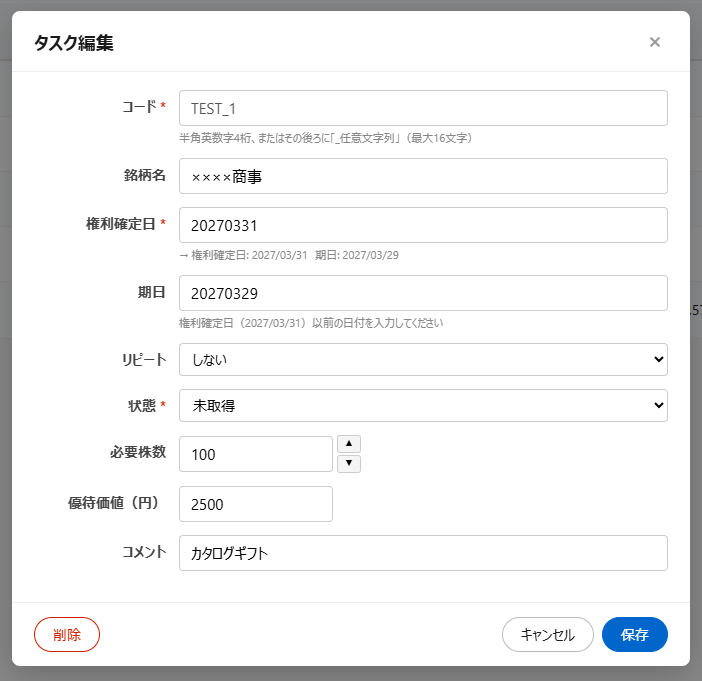
編集または削除が完了すればOKです。
まとめ
この記事では株主優待のクロス取引に特化したTodoリスト『Kabu-ToDo』を作成したので紹介しました。
基本的な使い方はこの記事で紹介した通りです。
もっと知りたい人はマニュアルのページにアクセスしてみてください。メイン画面右上の?マークからもアクセスできます。
これで株主優待のクロス取引がもっとスムーズになることを心から願っています!